Vous pouvez poster des images dans vos messages. N'hésitez pas à le faire. Avec l'essort de la photo numérique, notamment des téléphones portables qui font appareil de photos, vous avez sans doute plein de belles images à partager.
Marche à suivre:
1. La photo est déjà sur un site internet. Cliquez dessus avec le bouton droit de la souris et selectionnez
Propriétés. Dans la fenêtre qui s'ouvre, mettez l'adresse (URL) de l'image en surbrillance (avec la souris), puis enfoncer les touches
Ctrl + C (copier) de votre clavier. Revenez à votre message, que vous êtes en train de rédiger et placez votre curseur à l'endroit où vous voulez insérer l'immage. Enfoncer les touches
Ctrl + V (coller) de votre clavier. L'adresse de l'image s'affiche sur la page. Mettez la à nouveau en surbrillance avec la souris puis cliquez sur le bouton
[Image] 
, en haut de la fenêtre de création des messages. Les balises
- Code:
-
[img] et [/img]
s'ajoutent respectivement au début et à la fin de l'adresse de l'image. C'est tout!
(attention l'image s'affiche en taille réelle!)2. la photo est sur votre disque dur et vous ne possédez pas de site internet ou d'album photo en ligne?
Pas de panique!Cliquez sur le bouton [Héberger une image]

en haut de la fenêtre de création du message. Un site appelé
Servimg va s'ouvrir.
Vous y verrez ceci:
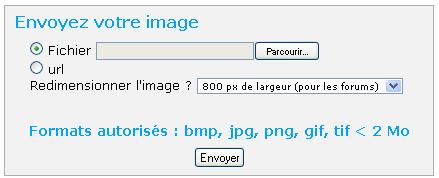
Cliquez sur le bouton
[Parcourir...]. Sélectionnez l'image sur votre disque dur. Ensuite sélectionnez dans la liste à options si vous voulez laisser l'image dans sa taille d'origine ou la redimensionner. Enfin, cliquez sur le bouton
[Envoyer]. Patientez! (plus l'image est grosse, plus c'est long. Normalement quelques secondes suffisent avec l'ADSL. Le redimensionnement de l'image par
Servimg peut allonger encore le temps d'attente).
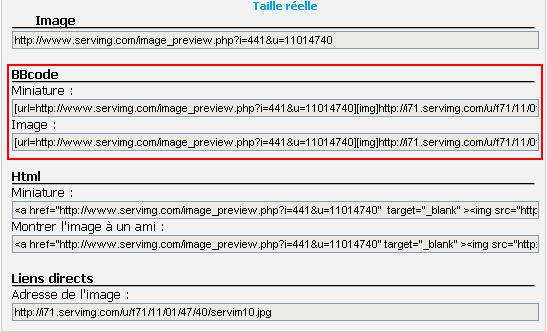
La fenêtre suivante vous propose plusieurs façons de présenter votre image. Pour la mettre dans le forum en taille réelle, mettez le lien
BBcode / Image : en surbrillance et enfoncez
Ctrl + C puis collez-le (
Ctrl + V) à l'endroit désiré dans votre message.
Pour mettre l'image en taille réduite dans le message (thumbnail), sélectionnez (surbrillance) le lien
BBcode / Miniature : copiez-le (
Ctrl + C) et collez-le à l'endroit désiré dans le message (
Ctrl + V). C'est tout!
Si par hasard
Servimg.com devait être indisponible, vous pouvez également utiliser
Imageshack. Ce site est en anglais. Il fonctionne de la même façon que
ServimgL'adresse du site: http://www.imageshack.us
Vous y verrez ceci:

Cliquez sur le bouton
[Parcourir...]. Sélectionnez l'image sur votre disque dur et cliquez sur le bouton
[Host it!]. Patientez! (plus l'image est grosse, plus c'est long. Normalement quelques secondes suffisent avec l'ADSL).
La fenêtre suivante vous propose plusieurs façons de présenter votre image. Pour la mettre dans le forum en taille réelle, mettez le lien
Direct link to image en surbrillance et enfoncez
Ctrl + C puis procédez ensuite comme au point 1.
Pour mettre l'image en taille réduite dans le message (thumbnail), sélectionnez (surbrillance) le lien
Thumbnail for forums (1) copiez-le (
Ctrl + C) et collez-le dans le message (
Ctrl + V). C'est tout!

L'image apparaît alors en taille réduite. En cliquant dessus, le lecteur ouvre l'image en taille réelle sur le site ImageShack. Ce système a l'avantage de réduire la taille de vos messages et ainsi d'améliorer la lisibilité du sujet. Il accélère aussi le chargement de la page (pensez à ceux qui n'ont pas encore le haut débit)

Voici un exemple de ce que ça donne.
 <- Cliquez sur l'image
Note: Si vous ne voulez pas cette bande noire en bas de la miniature, cochez cette case lors de l'envoi de votre image.

Tutoriels sur le même sujet:
Redimensionner plusieurs images d'un coup
Je n'arrive pas à insérer des images ou des liens

 Accueil
  Carte des membres
  Registre des véhicules
  Habits du Forum